이벤트 생성하기
커뮤니티가 사랑할 이벤트를 시작하는 데 필요한 몇 가지 신중한 단계만 남았습니다. 모든 단계에서 자신감을 느낄 수 있도록 설정을 함께 살펴보겠습니다.
시작하기
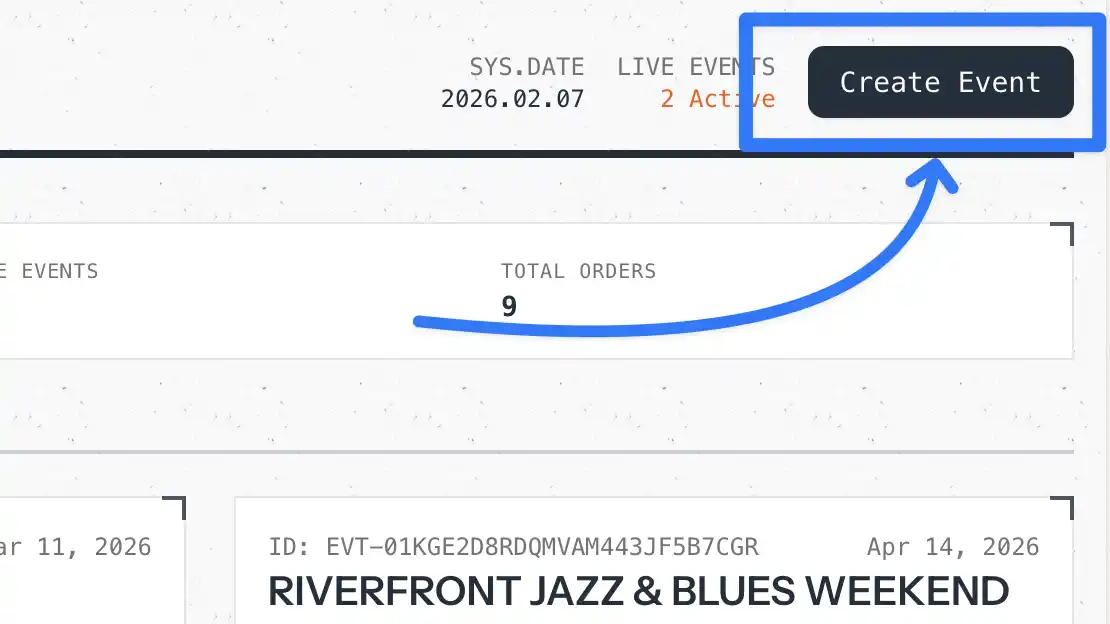
관리자 → 이벤트로 이동하여 이벤트 생성하기를 선택하세요. 첫 번째 이벤트라면 걱정하지 마세요 — 나중에 모든 필드를 수정할 수 있습니다.
이벤트 세부정보 탭
먼저 이벤트 이름, 슬러그, 태그라인 및 부제목을 추가하세요. 그런 다음 주최자 이름, 유용한 설명, 위치, 전체 주소 및 참석자가 미리 계획할 수 있도록 지도 링크를 입력하세요.
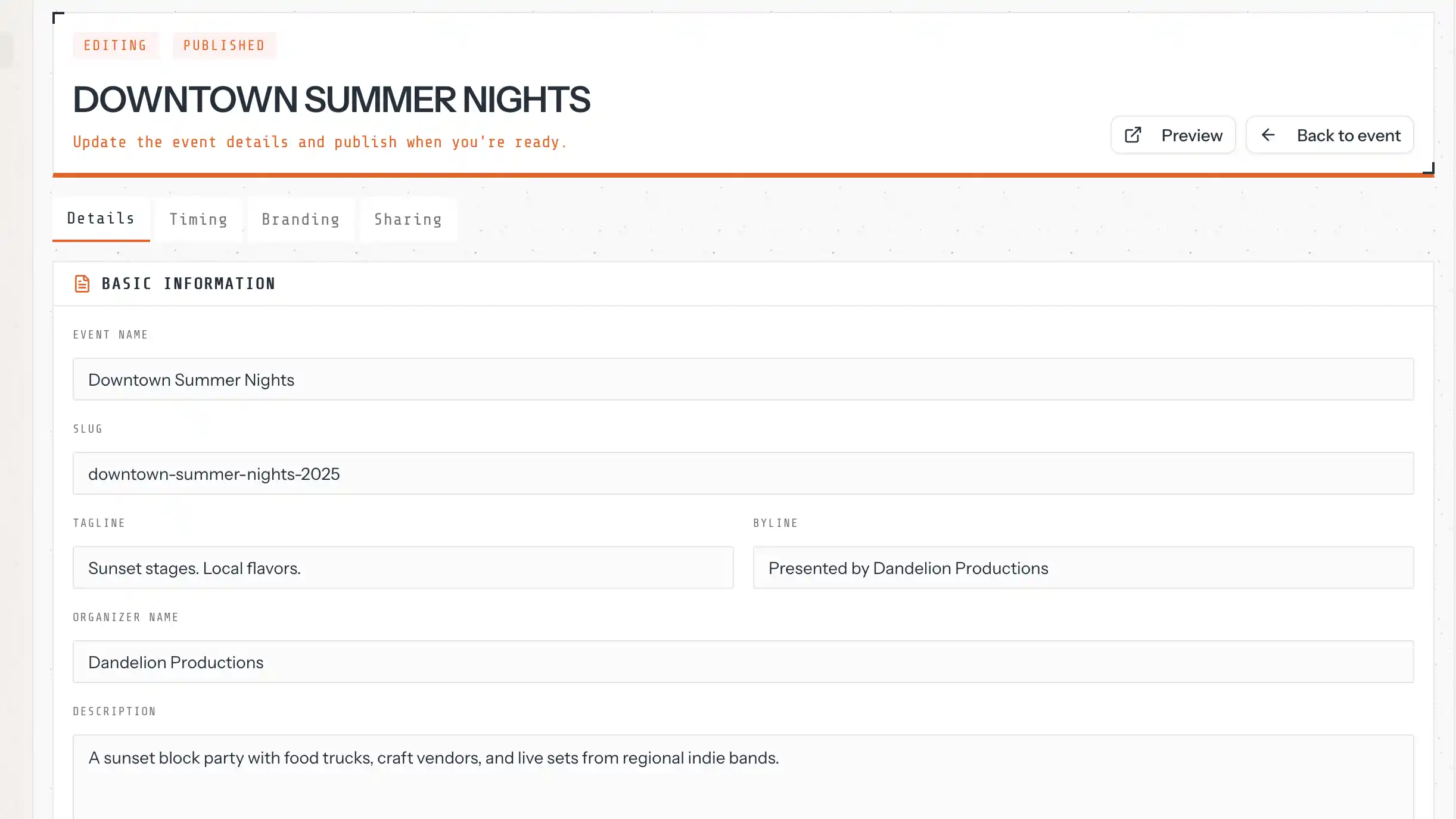
빠른 승리를 원하신다면? 이름, 위치 및 간단한 설명으로 시작하세요.나머지는 지금은 비워두세요 — 양식은 진행 상황을 자동으로 저장합니다.
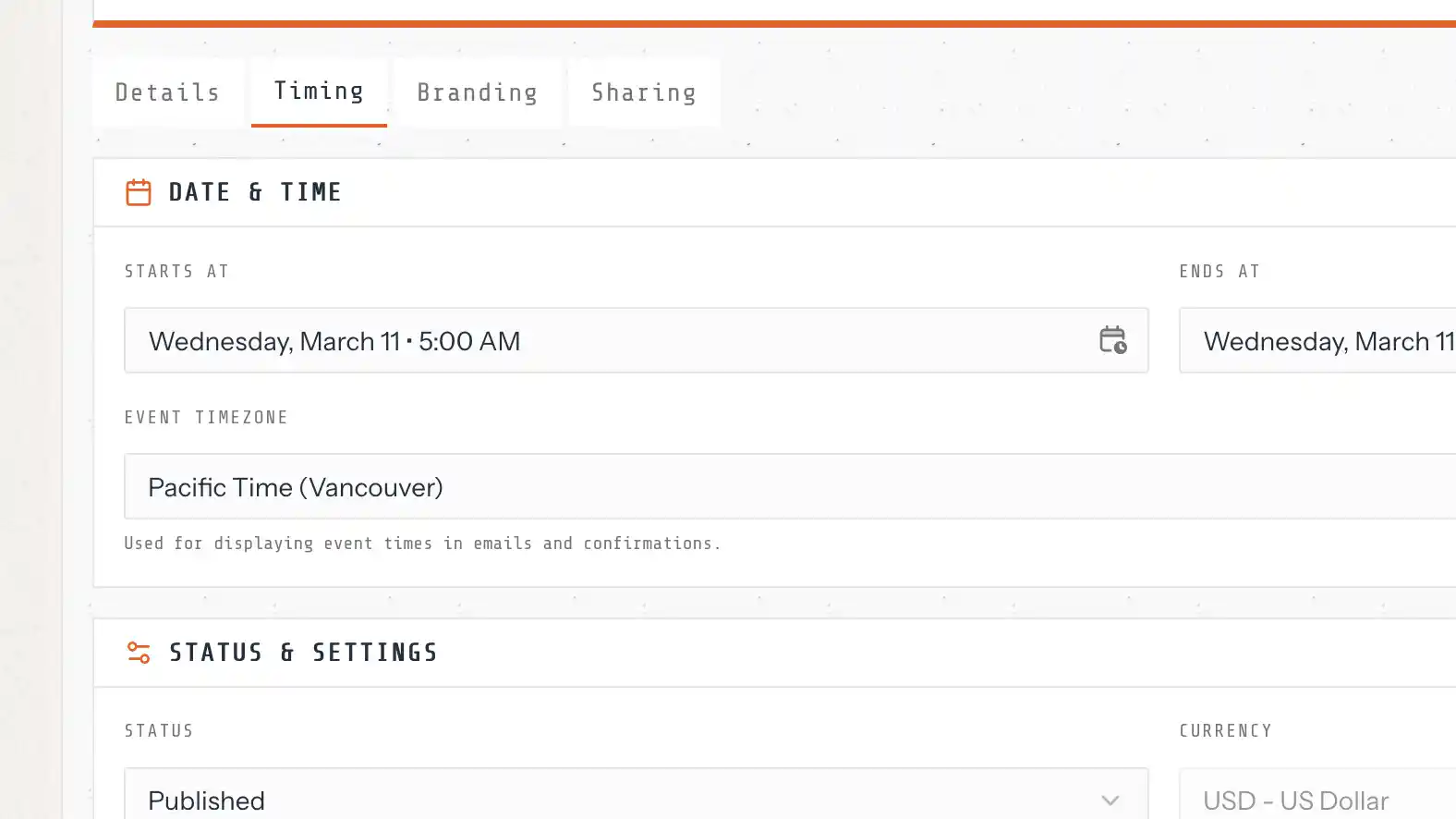
일정 및 수용 인원 탭
시작 및 종료 날짜를 선택하고, 시간대를 설정하며, 청중이 여러 지역에 걸쳐 있는 경우 일광 절약 시간을 고려하세요. 이벤트 상태(초안 또는 게시됨)를 설정하고, 통화를 확인하며, 발표자 신청을 전환하고, 관리 가능한 수준으로 총 수용 인원을 정의하세요.
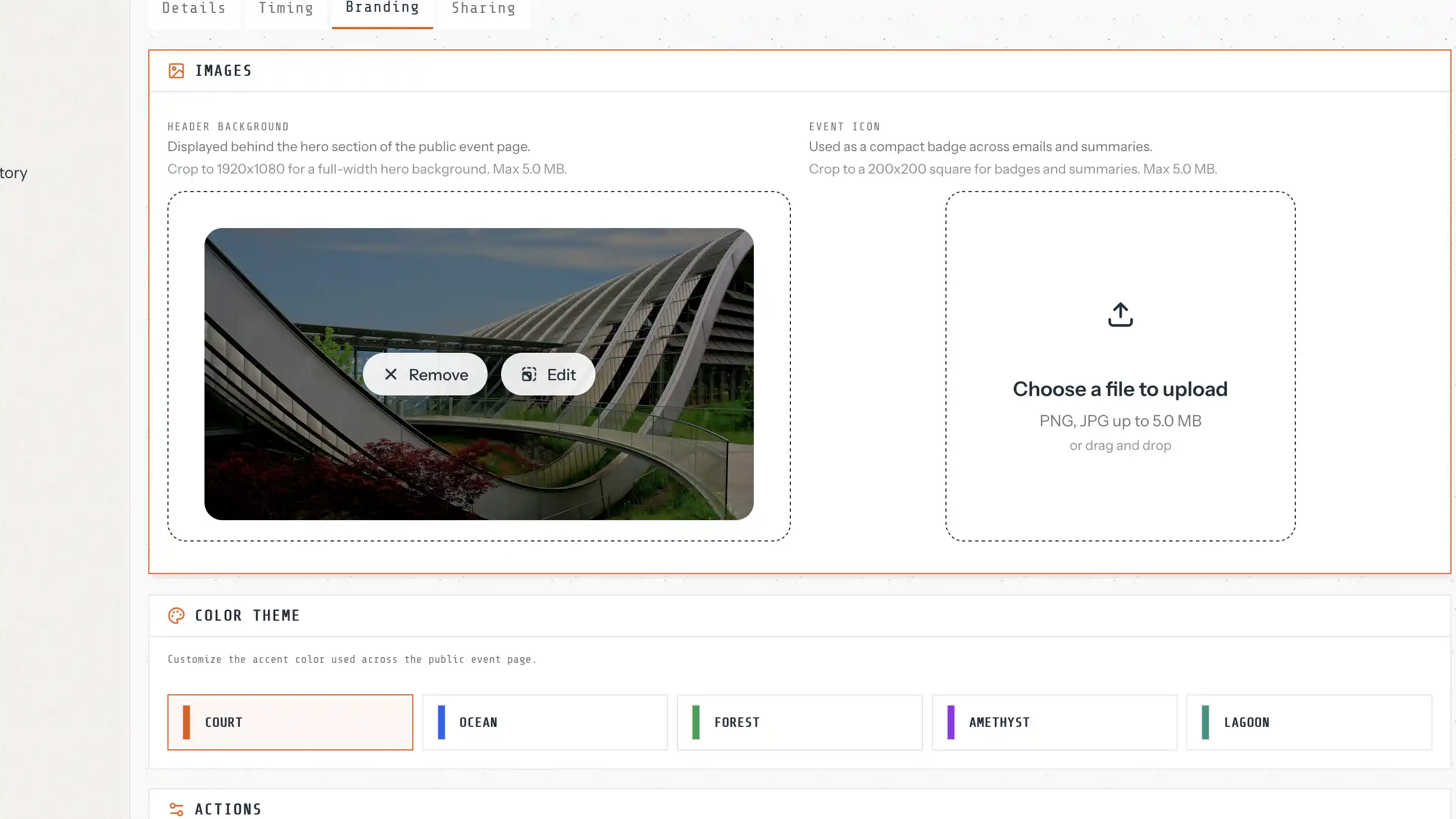
브랜딩 탭
16:9 헤더 배경과 정사각형 200×200 이벤트 아이콘을 업로드하세요. 이벤트가 귀사의 브랜드처럼 느껴지도록 색상 테마를 선택하세요. 이러한 비주얼은 언제든지 조정할 수 있습니다.
하이라이트 및 공유 탭
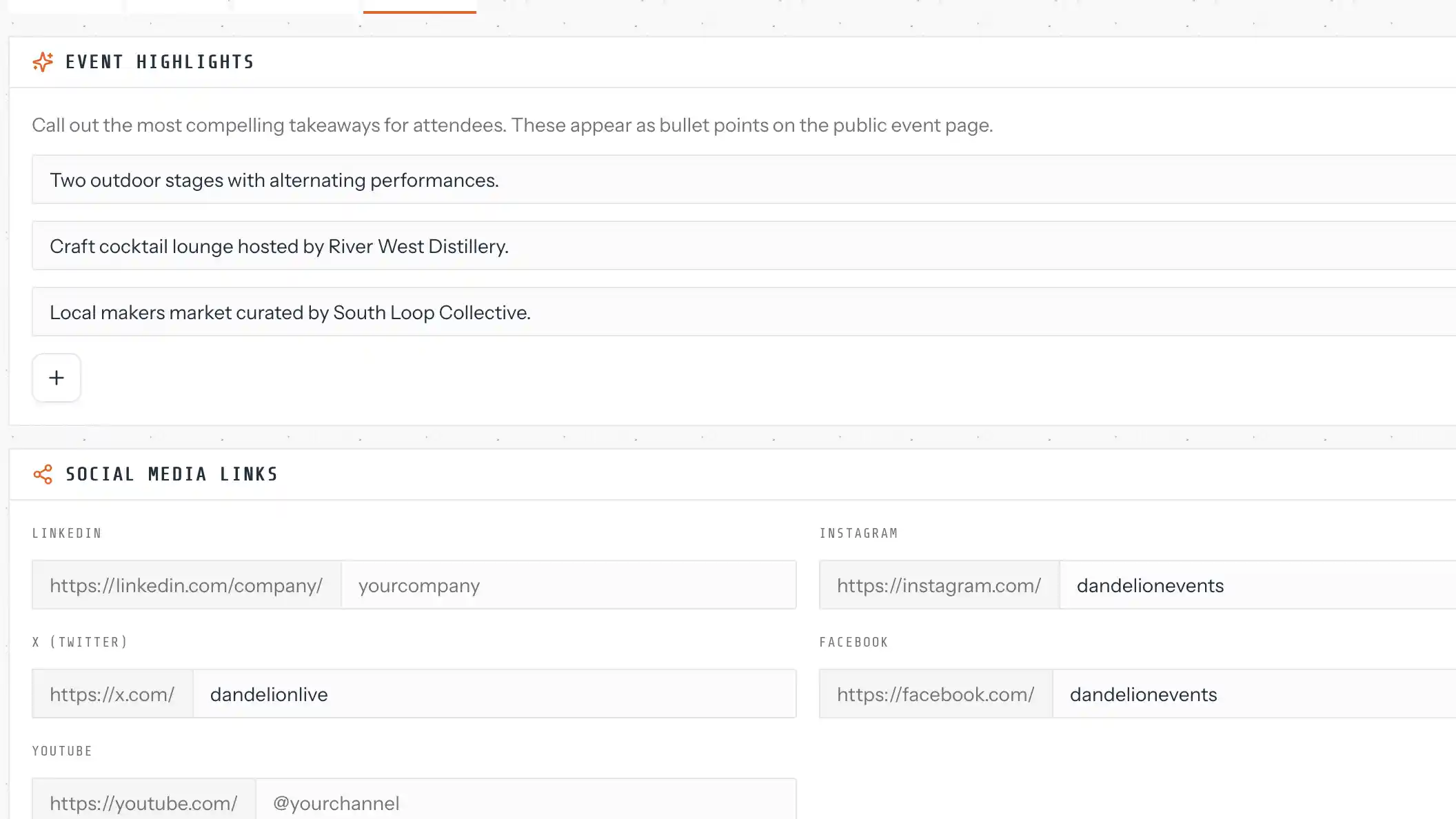
흥미를 유발할 수 있는 짧은 이벤트 하이라이트 목록을 추가하세요. 소셜 미디어 링크를 공유하고, 모든 것이 신뢰할 수 있고 투명하게 느껴지도록 개인정보 보호정책 및 서비스 약관 URL을 포함하세요.
게시하기
이벤트를 구축하는 동안 초안 상태로 유지하세요. 모든 것이 준비되면 게시로 전환하면 이벤트 페이지가 즉시 라이브로 전환됩니다. 필요할 경우 다시 초안으로 전환할 수 있습니다.